워드프레스 서버로 카페24 매니지드 호스팅을 추천하는 이유와 구매 방법, 그리고 호스팅케이알에서 구매한 도메인을 서버에 연결하는 DNS 설정법을 단계별로 안내합니다. 이 글 하나면 워드프레스 설치가 끝납니다.
워드프레스 블로그 만들기 2탄 : 카페24 호스팅과 도메인 연결하기
지난 글에서 ‘내 집 주소(도메인)’를 마련하셨죠? 오늘은 그 주소 위에 실제로 집을 지을 수 있는 ‘땅(호스팅 서버)’을 사고, 주소와 땅을 연결하는 작업을 진행하겠습니다. 이 과정만 지나면 어려운 건 다 끝납니다!
초보자에게 ‘카페24(Cafe24)’ 호스팅이 필요한 이유
서버를 빌려주는 곳은 아마존(AWS), 클라우드웨이즈 등 많습니다. 하지만 이제 막 시작하는 초보 블로거에게 저는 카페24를 강력하게 추천합니다.
1. 압도적인 가성비와 편의성
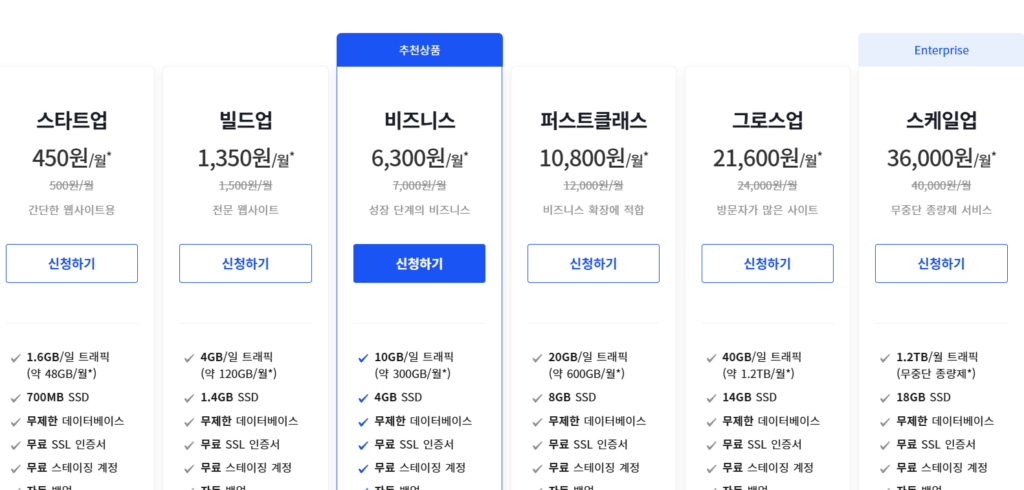
클라우드웨이즈는 월 2~3만 원이 들지만, 카페24 ‘매니지드 워드프레스’ 상품은 월 500원(스타트업) 또는 월 1,500원(빌드업)으로 시작할 수 있습니다. 커피 한 잔 값도 안 되는 돈으로 내 사이트를 운영할 수 있다는 건 엄청난 장점입니다.
2. 자동 설치와 한국어 지원
해외 서버를 쓰면 워드프레스를 직접 설치해야 하고 문제가 생기면 영어로 채팅해야 합니다. 카페24는 결제만 하면 워드프레스가 자동으로 설치되어 나오고, 모르는 게 있으면 한국어로 고객센터에 물어볼 수 있습니다.
3. 무료 SSL 보안 인증서
사이트 주소 옆에 자물쇠 모양(https)이 뜨게 하는 보안 인증서를 무료로 제공합니다. 구글 SEO 점수에 필수적인 요소인데, 이걸 공짜로 줍니다.
카페24 매니지드 워드프레스 구매 방법
- 카페24 호스팅 센터 접속 > 메뉴에서 [워드프레스] > [매니지드 워드프레스] 클릭.
- 상품 선택: 처음이라면 ‘절약형’이나 ‘일반형’을 선택해도 충분합니다. (트래픽이 터지면 그때 상위 요금제로 옮기면 됩니다.)
- 신청 및 결제: 회원가입 후 결제를 진행합니다. 이때, ‘서버 접속 비밀번호(FTP/DB)’ 등을 설정하는데, 꼭 메모장에 적어두세요!
카페24 바로가기https://hosting.cafe24.com/
핵심 단계! 도메인과 호스팅 연결하기 (네임서버 설정)
가장 많은 분이 헷갈려 하는 부분입니다. “호스팅케이알에서 산 도메인”이 “카페24 서버”를 찾아갈 수 있도록 길을 연결해 줘야 합니다.
1. 호스팅케이알에서 네임서버 변경하기
- 호스팅케이알 로그인 > [나의 도메인] 클릭.
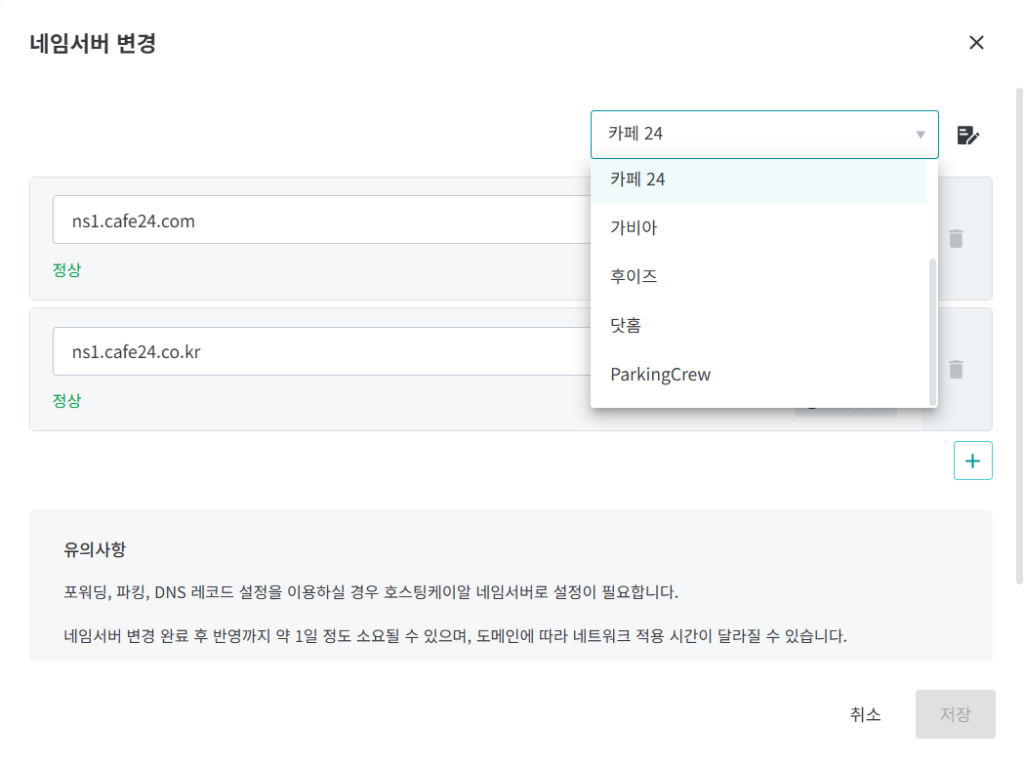
- 구매한 도메인 클릭 > [네임서버 설정] 항목 찾기.
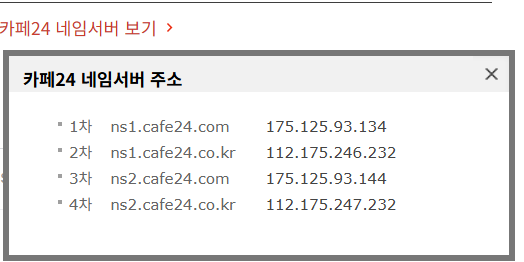
- 카페24 네임서버 를 선택하면 자동으로 두개가 생성 됩니다.
- “+” 버튼을 클릭해서 카레24 네임서버 주소를 추가 후 저장을 눌러 완료합니다.
2. 카페24에 도메인 등록
카페24의 설정은 간단합니다.
- [나의 서비스 관리] > [호스팅 관리] > [도메인 연결관리] 메뉴 클릭.
- [도메인 직접 입력하기]를 선택하고, 호스팅케이알에서 샀던 내 도메인 주소(예: ooo.com)를 입력하고 [연결하기]를 누릅니다.
- 마지막으로 [대표 도메인으로 변경]까지 해주시면 완벽합니다.
마치며
이제 주소창에 여러분의 도메인을 입력해 보세요. “Hello World!” 같은 워드프레스 초기 화면이 뜬다면 성공입니다! (네임서버 변경은 반영까지 하루~이틀 정도 걸릴 수 있으니 안 떠도 조금만 기다려주세요.)
이제 집 짓기가 끝났습니다. 다들 구글 검색 1위를 위해서 파이팅 해봅시다! 새롭게 시작하시는 분들에게 조금이나마 도움이 되었으면 하는 마음에 작성하였습니다.
2026년 새해 복 많이 받으세요.