워드프레스 블로그 시작을 위한 첫 단계, 도메인 구매 방법을 초보자 눈높이에서 상세하게 알려드립니다. 호스팅케이알을 추천하는 이유와 좋은 도메인 이름을 짓는 팁, 그리고 결제 과정까지 완벽하게 정리했습니다. 나만의 브랜드 주소를 지금 만들어보세요.
워드프레스 블로그 만들기 1탄: 호스팅케이알에서 도메인 구매하는 법
“도메인이 뭐지?” 하시는 분들을 위해 쉽게 설명하자면, 인터넷에서 ‘내 집 주소(예: https://www.google.com)’를 돈을 주고 사는 것입니다. 주소가 없으면 사람들이 내 블로그에 찾아올 수 없으니까요.
왜 ‘호스팅케이알’인가요? (가비아 vs 호스팅케이알)
국내에서 도메인을 살 수 있는 곳은 많습니다. 대표적으로 ‘가비아’와 ‘호스팅케이알’이 있죠. 결론부터 말씀드리면 저는 호스팅케이알을 선택했습니다. 이유는 딱 두 가지입니다.
- 가격이 저렴합니다: 워드프레스 운영 비용을 조금이라도 아껴야 하니까요. 보통 가비아보다 몇천 원 더 저렴한 편입니다.
- 인터페이스가 깔끔합니다: 초보자가 메뉴를 찾고 설정하기에 복잡하지 않습니다.
호스팅케이알 바로가기 https://www.hosting.kr/
좋은 도메인 이름 짓는 3가지 꿀팁
무턱대고 결제하기 전에, 나중을 위해 좋은 이름을 고민해야 합니다.
- .com 또는 .co.kr 추천: 사람들에게 가장 익숙한 확장자입니다. 신뢰감을 줍니다.
- 짧고 기억하기 쉽게: 스펠링이 너무 길거나 복잡하면 재방문하기 어렵습니다.
- 주제 연관성: IT 블로그라면 ‘tech’, 여행이라면 ‘trip’ 등이 들어가면 좋지만, 필수는 아닙니다. 나중에 주제가 바뀔 수도 있으니 닉네임을 활용하는 것도 좋은 방법입니다.
호스팅케이알 도메인 구매 절차 (따라 하기)
자, 이제 준비하시고 천천히 따라와 주세요.
1. 회원가입 및 도메인 검색
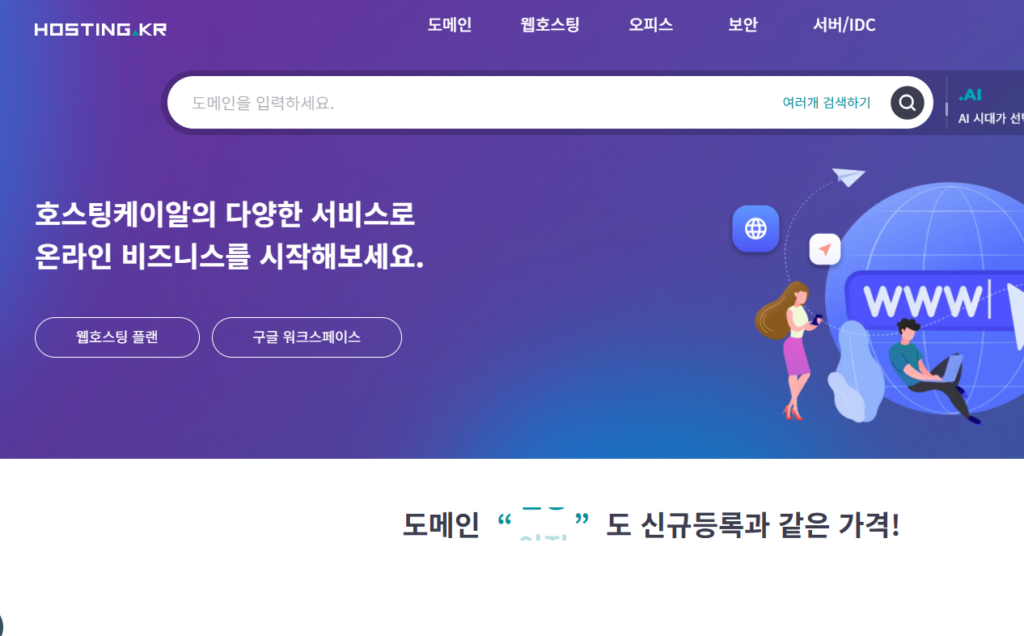
호스팅케이알 홈페이지에 접속하여 회원가입을 먼저 진행합니다. 그리고 메인 화면 검색창에 내가 원하는 영문 주소를 입력하고 돋보기 버튼을 누릅니다.
2. 등록 가능 여부 확인 및 장바구니 담기
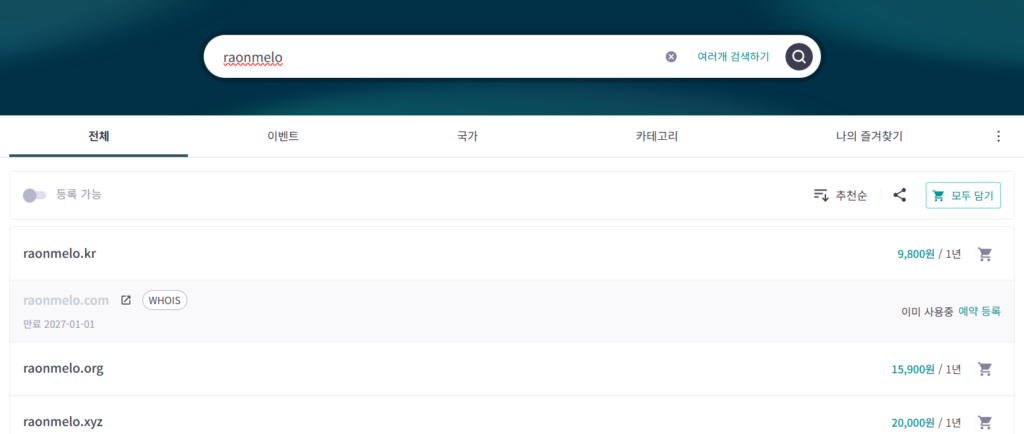
검색 결과에 내가 원하는 주소가 ‘등록 가능’이라고 떠야 합니다. 이미 누군가 쓰고 있다면 다른 이름을 찾아야 합니다. 가격(보통 1년에 1~2만 원 선)을 확인하고 [등록하기] 버튼을 눌러 장바구니에 담습니다.
3. 기간 설정 및 소유자 정보 입력
장바구니로 이동하여 결제를 진행합니다.
- 등록 기간: 처음에는 1년으로 설정하는 것을 추천합니다. 1년 해보고 잘 되면 연장하면 됩니다.
- 소유자 정보: 본인의 영문 이름, 주소, 이메일 등을 정확하게 입력합니다. (이메일은 도메인 관련 중요 알림이 오니 자주 쓰는 것으로 하세요.)
4. 결제 완료
결제 수단을 선택하고 결제를 마치면 끝입니다! 이제 여러분은 인터넷 세상에 ‘나만의 고유한 주소’를 갖게 된 것입니다.
다음 단계 예고
주소(도메인)를 샀으니, 이제 이 주소가 가리킬 ‘땅(서버/호스팅)’이 필요합니다. 다음 글에서는 가성비 좋은 ‘카페24 호스팅 구매 방법’과, 방금 산 ‘도메인을 연결하는 방법’까지 한 번에 정리해 드리겠습니다.