갑자기 블로그 글이 안 보이거나(404 에러), 이미지가 깨져 보이나요? 워드프레스 운영 중 흔히 발생하는 대표적인 오류 3가지의 원인과 해결 방법을 정리해 드립니다. 당황하지 말고 따라 하시면 1분 안에 복구할 수 있습니다.
워드프레스 블로그 만들기 15탄: 사이트 오류 응급처치 매뉴얼
지금까지 14편의 글을 통해 블로그를 잘 키워오셨습니다. 그런데 어느 날 갑자기 잘 나오던 글이 사라지거나, 열심히 올린 사진이 엑박(X표시)으로 뜬다면 어떨까요?
“내가 뭘 잘못 건드렸나? 바이러스 걸렸나?” 등줄기에 식은땀이 흐르는 그 기분, 저도 잘 압니다. 저도 초보 시절에 404 에러 화면을 보고 멘탈이 나가서 블로그를 지우고 다시 깔았던 슬픈 기억이 있습니다.
하지만 걱정하지 마세요. 워드프레스 오류는 대부분 아주 사소한 설정 꼬임 때문에 발생합니다. 오늘은 초보 블로거를 가장 당황하게 만드는 대표적인 오류 3가지와, 아주 간단한 해결 방법을 알려드립니다. 이 글은 꼭 즐겨찾기 해두셨다가 비상시에 꺼내 보세요.
1. 페이지를 찾을 수 없음 (404 Not Found)
가장 흔하고 무서운 에러입니다. 메인 화면은 잘 나오는데, 글을 클릭하면 “404 Not Found”라는 흰 화면만 뜨는 경우입니다.
[원인] 보통 ‘고유주소(Permalink)’ 설정이 꼬였을 때 발생합니다. 플러그인을 새로 설치하거나 주소 설정을 건드리는 과정에서, 서버가 “이 글이 어디 있는지 모르겠어”라고 길을 잃어버린 겁니다.
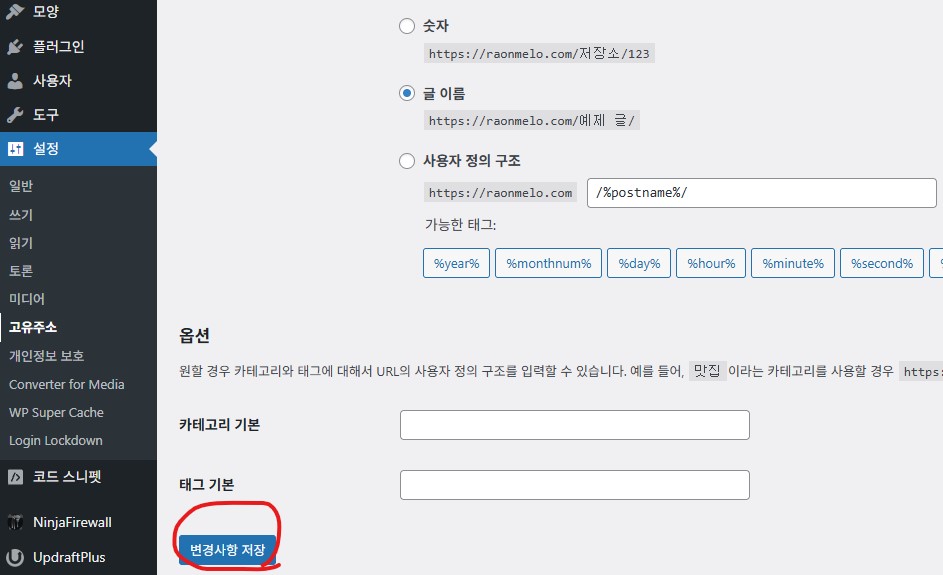
[해결 방법: 주소 다시 저장하기] 이건 정말 허무할 정도로 쉽게 해결됩니다.
- 워드프레스 관리자 메뉴에서 [설정] > [고유주소]로 이동합니다.
- 아무것도 건드리지 말고, 화면 맨 아래에 있는 [변경 사항 저장] 버튼을 한 번만 눌러주세요.
- 끝입니다. 다시 글을 눌러보면 마법처럼 잘 나올 겁니다. (이걸 ‘고유주소 갱신’이라고 합니다.)
2. 이미지가 깨져서 안 나와요 (일명 엑박)
글을 발행했는데 사진이 나와야 할 자리에 깨진 아이콘이나 X 표시만 뜨는 경우입니다.
[원인] 99%의 확률로 ‘파일 이름’ 때문입니다. 워드프레스는 외국에서 만든 프로그램이라 한글 파일명을 잘 인식하지 못할 때가 많습니다. 우리가 편의상 ‘맛집사진1.jpg’ 이렇게 저장해서 올리면, 서버에서는 ‘%E3%84…’ 이런 외계어로 인식하다가 오류를 뿜습니다.
[해결 방법: 영어 파일명 쓰기] 이미지를 올릴 때는 귀찮더라도 파일 이름을 반드시 영어나 숫자로 바꿔주세요.
- 나쁜 예: 강남역맛집.jpg
- 좋은 예: gangnam-food-01.jpg 이미 올린 사진이 안 나온다면, 파일 이름을 영어로 바꿔서 다시 업로드해 보세요.
[꿀팁] 이미지 파일명에 영어로 키워드(예: wordpress-error-fix)를 넣으면 구글 이미지 검색에도 노출되어 방문자가 늘어나는 효과까지 있습니다.
3. 사이트 주소 옆에 ‘주의 요함’이 떠요 (SSL 오류)
주소창 옆에 자물쇠 아이콘이 있어야 안전한 사이트인데, 빨간색으로 ‘주의 요함’이나 ‘안전하지 않음’이라고 뜨는 경우입니다. 방문자들이 해킹 사이트로 오해해서 바로 나가버립니다.
[원인] 보안 인증서(SSL)가 제대로 적용되지 않았거나, 글 안에 HTTP(보안 안 된 주소)로 된 링크나 이미지가 섞여 있을 때 발생합니다. (이걸 ‘혼합 콘텐츠’라고 합니다.)
[해결 방법: 플러그인 설치] 복잡한 설정 필요 없이 ‘Really Simple SSL’이라는 플러그인을 설치하면 해결됩니다.
- [플러그인] > [새로 추가]에서 Really Simple SSL을 검색해서 설치 및 활성화합니다.
- 화면에 뜨는 ‘Activate SSL’ 버튼을 누릅니다.
- 알아서 사이트 내부의 모든 주소를 안전한 HTTPS로 바꿔줍니다. 자물쇠 아이콘이 돌아왔는지 확인해 보세요.
4. 최후의 보루: 백업 복구하기
위 방법들로도 해결이 안 되는 심각한 오류가 생길 수도 있습니다. 테마 코드를 잘못 수정해서 사이트가 아예 먹통이 되는 경우죠.
이때를 위해 우리가 4편에서 설치해 둔 것이 있습니다. 바로 ‘UpdraftPlus’ 백업 플러그인입니다. 관리자 페이지 접속조차 안 된다면 호스팅 업체(카페24 등)의 ‘복원’ 기능을 쓰면 되고, 관리자 페이지 접속은 된다면 UpdraftPlus 메뉴에 가서 [Restore] 버튼만 누르면 멀쩡했던 어제 상태로 타임머신을 탈 수 있습니다.
마치며
오류가 났다는 건, 그만큼 여러분이 블로그를 열심히 만지고 운영하고 있다는 증거입니다. 오늘 알려드린 3가지만 기억하고 계셔도, 웬만한 문제 앞에서는 “아, 이거 고유주소 저장 한번 하면 되지” 하고 여유롭게 대처하실 수 있을 겁니다.
이제 블로그 운영에 대한 기술적인 부분과 위기 대처 능력까지 갖추셨습니다. 하지만 구글 검색 유입만 기다리기에는 초보 시절이 너무 지루할 수 있습니다. 방문자가 빨리 늘어야 글 쓸 맛도 나니까요.
다음 포스팅에서는 “구글 봇만 기다리지 마라! 네이버 카페와 커뮤니티를 활용해 내 블로그 방문자를 강제로 끌어오는 게릴라 홍보 전략”에 대해 알아보겠습니다. 일명 ‘외부 유입’을 통해 블로그를 빠르게 성장시키는 비법입니다.
오류 없는 쾌적한 블로그 운영 되시길 바랍니다!