디자인 감각이 없어도 괜찮습니다. 캔바(Canva)와 미리캔버스로 5분 만에 고퀄리티 썸네일을 만드는 방법과, 블로그 로딩 속도를 위해 이미지 용량을 화질 저하 없이 줄이는 필수 사이트 TinyPNG 사용법을 알려드립니다.
똥손도 금손 되는 블로그 썸네일 제작 및 이미지 최적화 가이드
지난 포스팅에서 저작권 걱정 없는 무료 이미지 사이트들을 알려드렸죠? 마음에 드는 사진을 잔뜩 다운로드하셨을 겁니다. 그런데 그 사진을 그대로 블로그 대표 이미지(썸네일)로 쓰기에는 뭔가 좀 허전합니다.
유튜브든 블로그든 클릭을 결정하는 건 8할이 썸네일입니다. 제목이 아무리 좋아도 썸네일이 매력 없으면 사람들은 그냥 지나칩니다. “보기 좋은 떡이 먹기도 좋다”는 옛말이 딱 맞습니다.
오늘은 포토샵을 전혀 할 줄 몰라도, 클릭 몇 번으로 디자이너가 만든 것 같은 썸네일을 만드는 마법 같은 도구들과, 그 이미지를 가볍게 만들어서 구글이 좋아하는 빠른 사이트로 만드는 최적화 방법을 소개합니다.
1. 디자인의 민주화, 캔바(Canva)와 미리캔버스
이제 포토샵을 배우느라 머리 싸맬 필요가 없습니다. 웹사이트에서 바로 디자인을 할 수 있는 플랫폼들이 있거든요. 대표적으로 글로벌 1위 캔바(Canva)와 한국형 디자인 툴 미리캔버스가 있습니다.
[어떤 걸 써야 할까요?]
- 캔바: 전 세계적으로 쓰이는 만큼 사진 자료가 방대하고 감각적인 영문 폰트 디자인이 많습니다. 세련된 느낌을 원할 때 추천합니다.
- 미리캔버스: 한국 사이트답게 ‘한글 폰트’가 예쁜 게 정말 많고, 한국 정서에 맞는 귀여운 아이콘이나 템플릿이 많습니다. 초보자가 쓰기에는 미리캔버스가 조금 더 직관적일 수 있습니다.
둘 다 무료 버전만 써도 블로그 운영하는 데는 차고 넘칩니다. 저는 오늘 미리캔버스를 기준으로 설명해 드릴게요.
캔바 바로가기 https://www.canva.com/
미리캔버스 바로가기 https://www.miricanvas.com/ko
2. 5분 만에 썸네일 뚝딱 만드는 법 (따라 해 보세요)
- 사이트 접속 및 로그인 미리캔버스 홈페이지에 접속해서 ‘바로 시작하기’를 누릅니다. (가입해 두면 내가 만든 디자인이 저장되니 가입하는 게 좋습니다.)
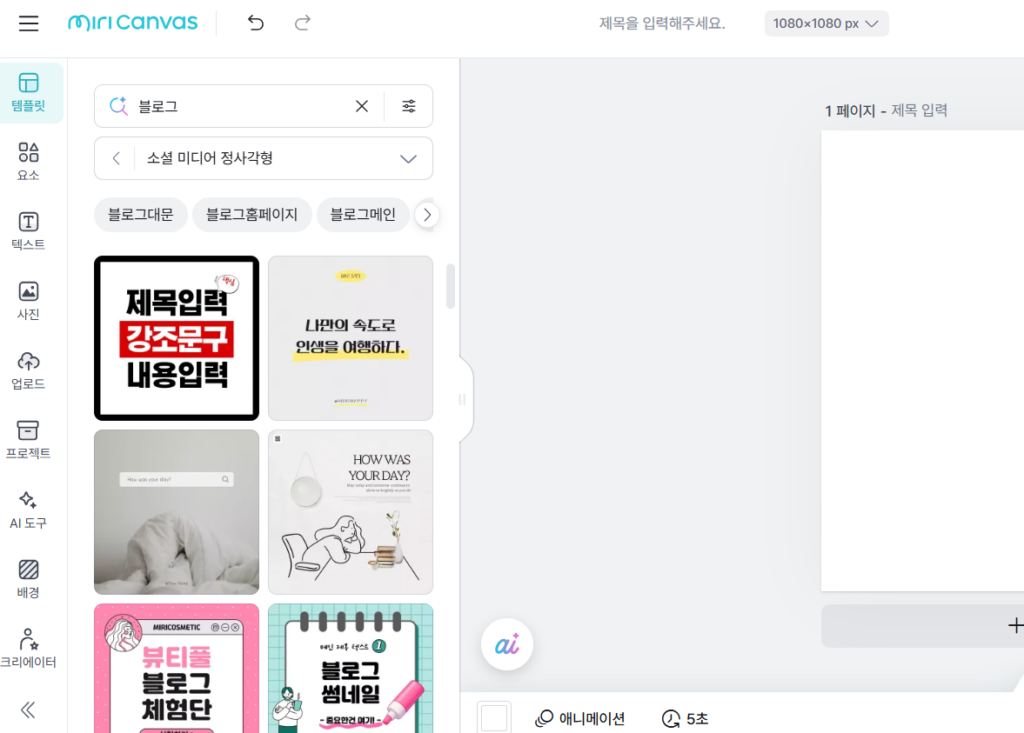
- 사이즈 설정 화면 상단에 사이즈 조절하는 곳이 있습니다. 블로그 썸네일은 보통 1:1 비율인 ‘1080px x 1080px’ (인스타그램 게시물 크기)이나, 유튜브 썸네일 크기인 ‘1280px x 720px’을 많이 씁니다. 저는 정사각형(1080)을 추천합니다. 모바일에서 가장 깔끔하게 보입니다.
- 템플릿 고르기 (가장 중요) 왼쪽 메뉴에서 [템플릿]을 클릭하고 검색창에 ‘블로그’라고 쳐보세요. 수백 개의 완성된 디자인이 뜹니다. 여기서 내 마음에 드는 걸 하나 골라 클릭하면 오른쪽 캔버스에 짠 하고 나타납니다. 우리는 이걸 수정만 하면 됩니다.
- 텍스트와 사진 바꾸기 기존에 적혀있던 글씨를 더블 클릭해서 내 블로그 제목으로 바꿔주세요. 배경 사진도 내가 다운로드해 둔 무료 이미지로 교체할 수 있습니다. [업로드] 메뉴를 이용해 내 사진을 불러와서 드래그 앤 드롭하면 끝입니다.
- 다운로드 우측 상단 [다운로드] 버튼을 누르고 파일 형식은 JPG나 PNG를 선택해 저장합니다.
3. 화질은 그대로, 용량은 1/10로! (TinyPNG)
썸네일을 예쁘게 만들었다고 바로 블로그에 올리면 안 됩니다. 보통 고화질 사진이나 디자인 파일은 용량이 3MB~5MB가 넘어가는데, 이런 무거운 사진이 쌓이면 블로그 로딩 속도가 거북이처럼 느려집니다. 구글은 느린 사이트를 싫어해서 검색 순위를 떨어뜨립니다.
이때 필요한 것이 이미지 압축입니다. 제가 블로그 글 쓸 때마다 무조건 거쳐 가는 사이트, 바로 TinyPNG(타이니피엔지)입니다.
TinyPNG 바로가기 https://tinypng.com/
[사용 방법]
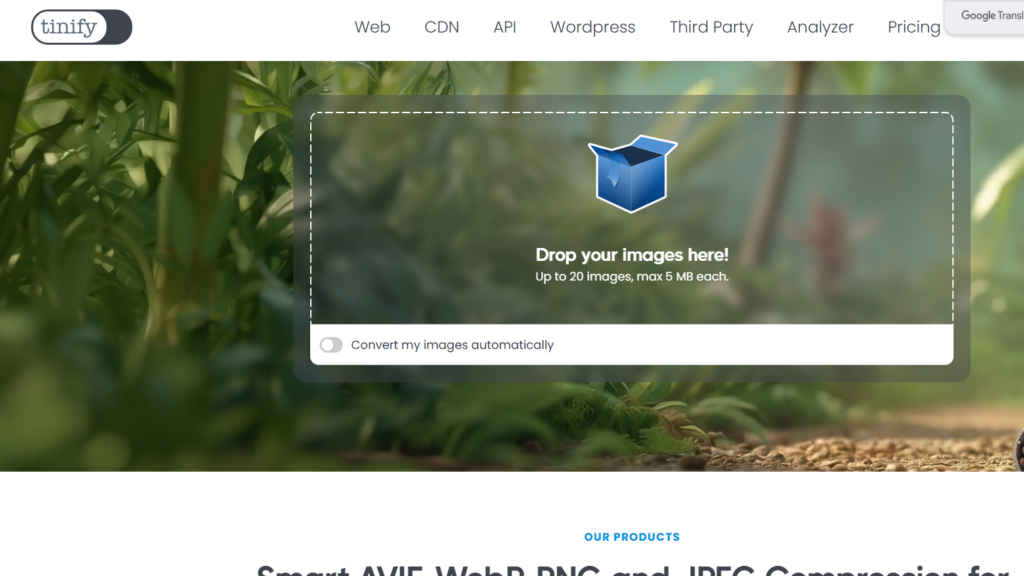
- TinyPNG 닷컴에 접속합니다. (판다 곰이 대나무를 먹고 있는 귀여운 사이트입니다.)
- 방금 만든 썸네일이나 다운로드한 사진들을 마우스로 끌어서 화면 중간에 던져 넣으세요.
- 판다가 우적우적 대나무를 먹으면서 압축을 시작합니다.
- 잠시 후 ‘Finished’가 뜨면서 용량이 얼마나 줄었는지 보여줍니다. 보통 5MB짜리가 500KB로, 80% 이상 줄어드는 기적을 볼 수 있습니다. 화질 차이는 눈으로 봐선 모를 정도입니다.
- [Download all]을 눌러 압축된 사진을 받으세요. 이제 이걸 블로그에 올리면 됩니다.
4. 워드프레스 사용자를 위한 꿀팁 (WebP)
지난번 플러그인 편에서 소개한 ‘Converter for Media’를 설치하셨다면, TinyPNG를 거친 이미지를 블로그에 올렸을 때 자동으로 WebP라는 더 가벼운 형식으로 한 번 더 변환해 줍니다.
즉, [고화질 원본 -> TinyPNG 압축 -> 워드프레스 업로드 -> WebP 자동 변환] 이 3단계를 거치면 로딩 속도 걱정은 평생 안 하셔도 됩니다.
마치며
처음에는 썸네일 만드는 게 귀찮을 수 있습니다. 하지만 통일감 있는 썸네일이 하나둘 쌓이면 블로그 전체가 굉장히 전문적으로 보이고, 이는 방문자의 체류 시간 증가와 애드센스 수익 상승으로 이어집니다.
오늘 알려드린 캔바나 미리캔버스로 딱 3개만 만들어보세요. 4번째부터는 기존 거 복사해서 글씨만 바꾸면 되니까 1분도 안 걸립니다.
이제 이미지까지 마스터했으니, 글 쓰는 속도가 훨씬 빨라지셨을 겁니다. 다음 포스팅에서는 요즘 가장 핫한 주제죠. “블로그 글쓰기, AI(ChatGPT)에게 맡겨도 될까?”에 대한 이야기를 해보려 합니다. AI를 활용해 주제를 뽑고 글의 뼈대를 잡는, 일명 ‘AI와 협업하여 블로그 운영하는 노하우’를 공개하겠습니다.
여러분의 블로그가 날로 예뻐지길 응원합니다!